
WMIC commande Windows : comment migrer vos scripts vers PowerShell ?
La commande WMIC Windows a longtemps permis aux administrateurs informatiques d'interroger rapidement un poste : numéro de série, version du système, processeur, mémoire ou espace disque. Mais cet utilitaire historique n'est plus une base fiable pour maintenir des scripts d'inventaire sur les versions récentes de Windows.
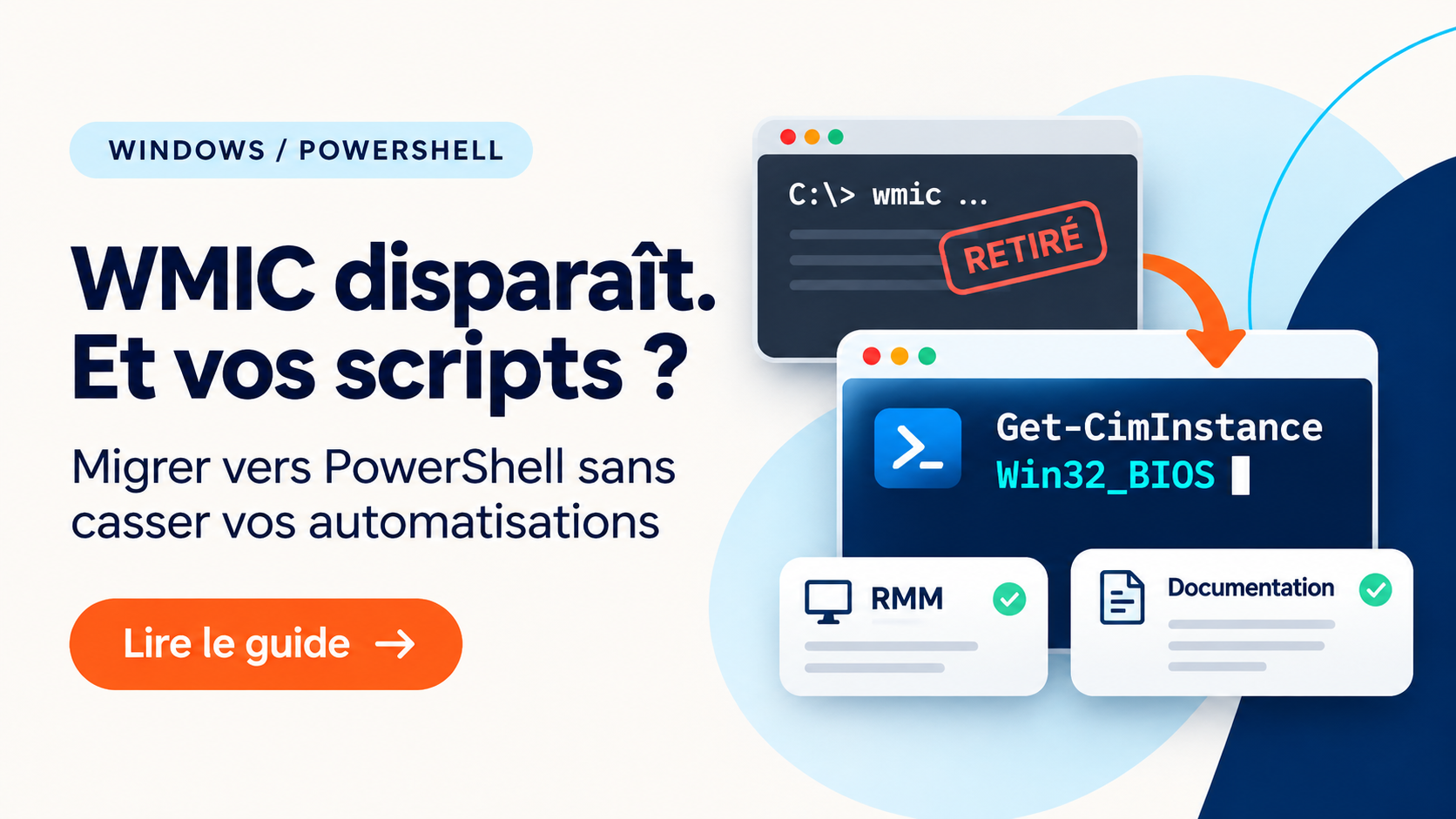
Microsoft a progressivement abandonné WMIC au profit d'interfaces plus modernes. Depuis les mises à jour de 2026, l'utilitaire a été retiré des versions de Windows 11 encore prises en charge. En revanche, Windows Management Instrumentation (WMI) reste disponible : ce sont les commandes qui changent, pas l'ensemble des informations accessibles.
Pour les prestataires de services managés (MSP), l'enjeu dépasse le remplacement de quelques lignes de code. Il faut retrouver les scripts concernés, vérifier les résultats, gérer les erreurs et conserver une documentation exploitable par les équipes.
Pour centraliser les procédures de migration, les versions validées et les scripts d'inventaire de vos clients, IT Glue permet aux MSP de structurer leur documentation informatique.
En résumé
- WMIC est un ancien utilitaire en ligne de commande, retiré des versions de Windows 11 actuellement prises en charge.
- WMI reste disponible et peut être interrogé avec PowerShell, notamment grâce à Get-CimInstance.
- Les commandes d'inventaire courantes peuvent être migrées sans modifier leur objectif métier.
- Chaque remplacement doit être testé : les propriétés, formats de sortie et comportements d'erreur peuvent différer.
- IT Glue sert à documenter les scripts et leurs procédures ; leur exécution et leur déploiement peuvent être assurés par un RMM.
Pourquoi la commande WMIC disparaît-elle de Windows ?
WMIC (Windows Management Instrumentation Command-line) permettait d'accéder aux informations de gestion du système depuis l'invite de commandes. Contrairement aux commandes CMD Windows toujours utilisées pour le diagnostic, cet utilitaire historique ne constitue plus une base pérenne pour les scripts d'inventaire.
Une instruction comme :
pouvait retourner le numéro de série renseigné dans le BIOS ou le firmware de la machine.
Ce fonctionnement a longtemps été pratique pour les techniciens qui intervenaient sur des parcs hétérogènes. Les commandes étaient courtes et faciles à intégrer dans des fichiers batch.
Le problème apparaît lorsque ces scripts dépendent d'un exécutable qui n'est plus disponible sur les systèmes récents.
WMIC est retiré, mais WMI fonctionne toujours
Il faut distinguer trois composants :
Selon la documentation Microsoft sur le retrait de WMIC, la suppression de l'utilitaire ne signifie pas la disparition de WMI.
Microsoft précise également que WMIC n'est plus proposé comme fonctionnalité à la demande sur les versions concernées de Windows 11.
Le retrait concerne les versions de Windows 11* encore prises en charge, notamment les versions 24H2 et ultérieures. La présence de WMIC sur d'autres systèmes doit être vérifiée selon leur version et leur niveau de mise à jour. *(Situation au 11 novembre 2026)
Réinstaller WMIC ou restaurer manuellement ses fichiers n'est donc pas une stratégie de maintenance durable. La priorité consiste à remplacer les dépendances existantes.
Tableau des commandes WMIC Windows et de leurs équivalents PowerShell
Pour les opérations d'inventaire, Get-CimInstance permet d'interroger les classes utilisées historiquement par WMIC.
La migration conserve souvent la même classe WMI, mais modifie la syntaxe et la présentation des résultats.
Les exemples ci-dessous sont des commandes de lecture. Ils ne modifient pas la configuration des machines.
Attention : ces commandes constituent des équivalences fonctionnelles proposées pour la migration, pas une garantie de sortie strictement identique. Certaines classes peuvent retourner plusieurs objets, des propriétés vides ou des informations dépendantes du matériel.
La documentation officielle de Get-CimInstance précise les paramètres permettant de sélectionner les classes, filtrer les résultats et interroger des machines distantes.
Quelles sorties attendre après la migration ?
Le remplacement d'une commande doit être validé sur les valeurs retournées, pas seulement sur l'absence de message d'erreur.
Voici des exemples illustratifs de sorties, avec des valeurs entièrement fictives.
Ces valeurs n'ont pas été obtenues sur un poste réel. Elles illustrent uniquement la forme des données recherchées.
Un numéro de série vide, une valeur générique fournie par le constructeur ou un lecteur absent de l'inventaire doivent être traités comme des situations à examiner, et non corrigés artificiellement dans le script.
Migrer une commande WMIC vers Get-CimInstance : exemple pratique
Prenons un script qui récupère le numéro de série d'un poste.
Étape 1 : identifier la commande existante
Cette instruction interroge la classe Win32_BIOS et affiche la propriété SerialNumber.
Étape 2 : retrouver la classe correspondante
Avec PowerShell, la classe reste accessible :
La commande retourne un objet CIM contenant différentes propriétés du BIOS.
Pour limiter la sortie au numéro de série :
Le paramètre -ExpandProperty récupère directement la valeur de la propriété plutôt qu'un objet affiché sous forme de tableau.
Cette distinction compte lorsqu'un autre script doit exploiter le résultat. La maîtrise des commandes PowerShell, notamment Select-Object et les pipelines, facilite la transformation des résultats en données exploitables.
Étape 3 : vérifier la donnée
Avant de considérer la migration comme terminée, contrôlez que la propriété existe et qu'elle contient une valeur exploitable.
Ici, une propriété vide provoque une erreur explicite. Le script ne présente pas silencieusement un inventaire incomplet comme une collecte réussie.
Étape 4 : conserver une sortie structurée
Pour un inventaire plus complet, PowerShell permet de réunir plusieurs informations dans un objet.
Cette structure facilite ensuite l'export, la comparaison et l'exploitation des données par les outils d'administration.
Chaque information possède ainsi un nom de propriété explicite, contrairement aux anciennes sorties textuelles. Lorsque la collecte porte sur plusieurs éléments, comme les disques ou les cartes réseau, une boucle foreach en PowerShell permet de parcourir les objets retournés et de construire un inventaire homogène.
Quelles versions de Windows et PowerShell faut-il tester ?
Une migration ne peut pas être déclarée compatible avec l'ensemble d'un parc sans validation.
La disponibilité de Get-CimInstance, la présence des classes WMI et la qualité des propriétés retournées doivent être vérifiées sur les systèmes réellement administrés.
Matrice de validation recommandée
Versions réellement testées pour cet article : aucune. Cette matrice indique les environnements à valider, et non des résultats de tests effectués.
Le MSP doit compléter le tableau avec les versions exactes, les dates de test, les résultats et les éventuelles anomalies.
Vérifier l'environnement PowerShell
Deux commandes permettent d'identifier rapidement l'environnement :
La première affiche la version du moteur PowerShell. La seconde vérifie la disponibilité de la commande.
Ces contrôles ne suffisent toutefois pas à garantir que toutes les classes WMI répondront correctement.
Pour approfondir les principes de syntaxe, de pipelines et de scripts, le guide PowerShell de BeMSP constitue le complément méthodologique de cette migration.
Comment traiter les erreurs lors d'une requête CIM ?
Un script d'inventaire fiable doit distinguer une collecte réussie, une information absente et un échec technique.
Sans cette distinction, le MSP risque de produire des rapports incomplets sans le savoir.
Les erreurs les plus fréquentes
Une propriété vide n'est pas nécessairement une erreur PowerShell. Elle peut refléter une limitation de l'équipement interrogé.
Exemple de gestion des exceptions
Le paramètre -ErrorAction Stop permet de traiter les erreurs de la commande dans le bloc catch.
La sortie indique clairement si la collecte a réussi. Elle évite de confondre une machine non interrogée avec un équipement dont certaines propriétés sont simplement absentes.
Pour une exploitation automatisée, il peut être nécessaire d'ajouter un code de sortie non nul, des journaux horodatés et des contrôles de cohérence.
Déployer les scripts PowerShell via un RMM
Une fois les commandes migrées et testées localement, le MSP peut organiser leur exécution sur plusieurs postes.
C'est ici qu'intervient un outil de Remote Monitoring and Management (RMM).
Selon ses fonctionnalités, le RMM permet de distribuer un script, de définir les équipements concernés, de programmer son exécution et de récupérer les résultats.
Privilégier l'exécution locale par l'agent
Lorsqu'un agent RMM est déjà installé sur les machines, exécuter le script localement peut simplifier la collecte.
Le script interroge alors WMI sur le poste où il s'exécute, sans nécessiter une connexion CIM distante depuis un serveur central.
Le MSP doit néanmoins vérifier les droits du compte utilisé par l'agent, son environnement PowerShell et les règles de sécurité applicables.
Les scripts PowerShell peuvent aussi automatiser des tâches de configuration courantes, comme la création de raccourcis sur le bureau via des scripts. Cet exemple illustre l'intérêt d'une procédure reproductible, à tester avant son déploiement sur plusieurs postes.
Une commande fonctionnant dans une session administrateur interactive ne produira pas nécessairement le même résultat lorsqu'elle est exécutée par un service.
Quand utiliser une session CIM distante ?
Pour interroger directement une autre machine, PowerShell propose notamment New-CimSession.
Cet exemple suppose que l'ordinateur est joignable, que les autorisations nécessaires sont accordées et que la configuration de gestion distante fonctionne.
Une session CIM distante utilise généralement WS-Man dans ce contexte. Elle ne doit pas être confondue avec une exécution locale distribuée par un agent RMM.
Le choix dépend donc de l'architecture du client, des contraintes réseau et du niveau d'administration autorisé.
Documenter les scripts WMIC migrés dans IT Glue
Pour un MSP, la fiabilité opérationnelle repose aussi sur une documentation informatique structurée : procédures à jour, versions validées, prérequis techniques et consignes de dépannage doivent rester accessibles à l'ensemble des techniciens.
Pour un MSP, la documentation fait partie de la fiabilité opérationnelle.
IT Glue peut servir de référentiel pour conserver les procédures, les scripts validés, leurs dépendances et les consignes de dépannage.
IT Glue n'exécute pas les commandes présentées dans ce guide. L'exécution relève de PowerShell, du RMM ou de l'outil d'administration retenu.
Quelles informations conserver ?
Chaque script migré devrait disposer d'une fiche comprenant :
Cette fiche permet de retrouver rapidement la bonne procédure lors d'une intervention.
Elle facilite également les transmissions entre techniciens et limite le risque de réintroduire une ancienne commande WMIC dans un nouveau script.
Séparer documentation et automatisation
La répartition des rôles doit rester explicite.
Un lien entre la fiche IT Glue et le script déployé dans le RMM peut faciliter le suivi, lorsque les outils et les processus du MSP le permettent.
Les identifiants, jetons d'accès et autres secrets ne doivent pas être inscrits en clair dans les scripts documentés.
Checklist de migration WMIC vers PowerShell pour les MSP
Avant de retirer les anciennes commandes de vos procédures, vérifiez les points suivants.
- Les scripts et fichiers batch utilisant wmic.exe ont été identifiés.
- Chaque commande dispose d'un équivalent PowerShell documenté.
- Les propriétés retournées ont été comparées aux besoins d'inventaire.
- Les versions Windows et PowerShell concernées ont été testées.
- Les propriétés vides et les erreurs d'accès sont prises en charge.
- Les sorties sont exploitables par les outils existants.
- Les droits d'exécution ont été vérifiés.
- Un pilote RMM a été réalisé avant déploiement général.
- Les procédures et scripts validés sont conservés dans IT Glue.
- Les anciennes références WMIC ont été retirées des automatisations actives.
- Une procédure de retour arrière vers la dernière version PowerShell validée est disponible.
Le dernier point est important : un retour arrière ne doit pas consister à réinstaller WMIC, mais à restaurer une version de script compatible et déjà éprouvée.
Conclusion
La disparition de la commande WMIC Windows impose de revoir les scripts qui en dépendent, mais elle ne supprime pas les possibilités d'inventaire offertes par WMI.
Avec Get-CimInstance, PowerShell permet de récupérer les informations système, matérielles et logicielles utilisées par de nombreuses procédures d'administration.
Pour un MSP, une migration réussie repose sur trois éléments : des commandes adaptées, des résultats validés sur les environnements clients et une documentation maintenue dans le temps.
IT Glue permet de conserver cette connaissance technique, tandis que le RMM prend en charge le déploiement et l'exécution des scripts selon les capacités de la solution utilisée.
Vous souhaitez centraliser la documentation de vos scripts PowerShell et structurer les procédures techniques de vos clients avec IT Glue ? Réservez une démonstration avec les experts BeMSP.
FAQ
Un ancien logiciel utilise encore WMIC. Faut-il le remplacer immédiatement ?
Pas nécessairement. Commencez par identifier la fonctionnalité concernée et vérifier si l'éditeur propose une mise à jour compatible avec les versions récentes de Windows.
Si l'application appelle directement wmic.exe, modifier vos scripts PowerShell ne suffira pas. Il faudra envisager une mise à jour, une correction fournie par l'éditeur ou le remplacement du logiciel.
L'enjeu est d'identifier la dépendance avant qu'elle ne provoque une panne sur un poste mis à jour.
Peut-on convertir automatiquement toutes les commandes WMIC en PowerShell ?
Non. Les requêtes d'inventaire simples possèdent souvent des équivalents directs avec Get-CimInstance. En revanche, les scripts utilisant des filtres complexes, des traitements textuels ou des opérations de gestion nécessitent parfois une réécriture.
Une conversion automatique peut produire une commande syntaxiquement correcte sans conserver le comportement attendu.
Avant de déployer, comparez les valeurs retournées, les cas d'erreur et le format exploité par les outils qui consomment les résultats.
Comment éviter qu'une migration WMIC interrompe les automatisations clients ?
Ne remplacez pas tous les scripts simultanément. Identifiez d'abord les tâches planifiées, les scripts de connexion et les automatisations RMM qui appellent wmic.exe.
Déployez ensuite les versions PowerShell sur un groupe pilote représentatif, vérifiez les résultats et conservez la dernière version validée pour pouvoir revenir en arrière.
La migration doit être suivie comme un changement technique : périmètre, responsable, validation et procédure de reprise.
Un script fonctionne manuellement mais échoue via le RMM. Pourquoi ?
Le contexte d'exécution peut être différent. Un agent RMM peut utiliser un compte de service, une version de PowerShell ou un répertoire de travail qui ne correspondent pas à votre session interactive.
Vérifiez notamment l'identité d'exécution, les permissions WMI, les chemins de fichiers et les journaux.
Pour isoler le problème, lancez une commande CIM minimale dans le même contexte que celui utilisé par l'agent, avant de remettre en cause l'ensemble du script.
Peut-on conserver temporairement WMIC sur certains postes pendant la migration ?
Oui, lorsqu'il est encore présent et fonctionnel sur les systèmes concernés. Une transition progressive peut être nécessaire pour maintenir certaines procédures.
En revanche, ne construisez pas votre plan de continuité autour de sa réinstallation : sa disponibilité dépend de la version de Windows et de son état de maintenance.
La priorité reste de documenter les dépendances restantes et de fixer leur remplacement avant les prochaines mises à niveau.
Comment éviter que les techniciens réutilisent d'anciens scripts WMIC ?
Le remplacement technique ne suffit pas si les anciennes commandes restent accessibles dans des procédures non mises à jour.
Centralisez les versions PowerShell validées dans IT Glue, identifiez les scripts obsolètes et indiquez clairement les prérequis, les résultats attendus et la procédure de déploiement.
Conservez également un historique des modifications pour que les techniciens sachent quelle version utiliser et pourquoi l'ancienne a été abandonnée.