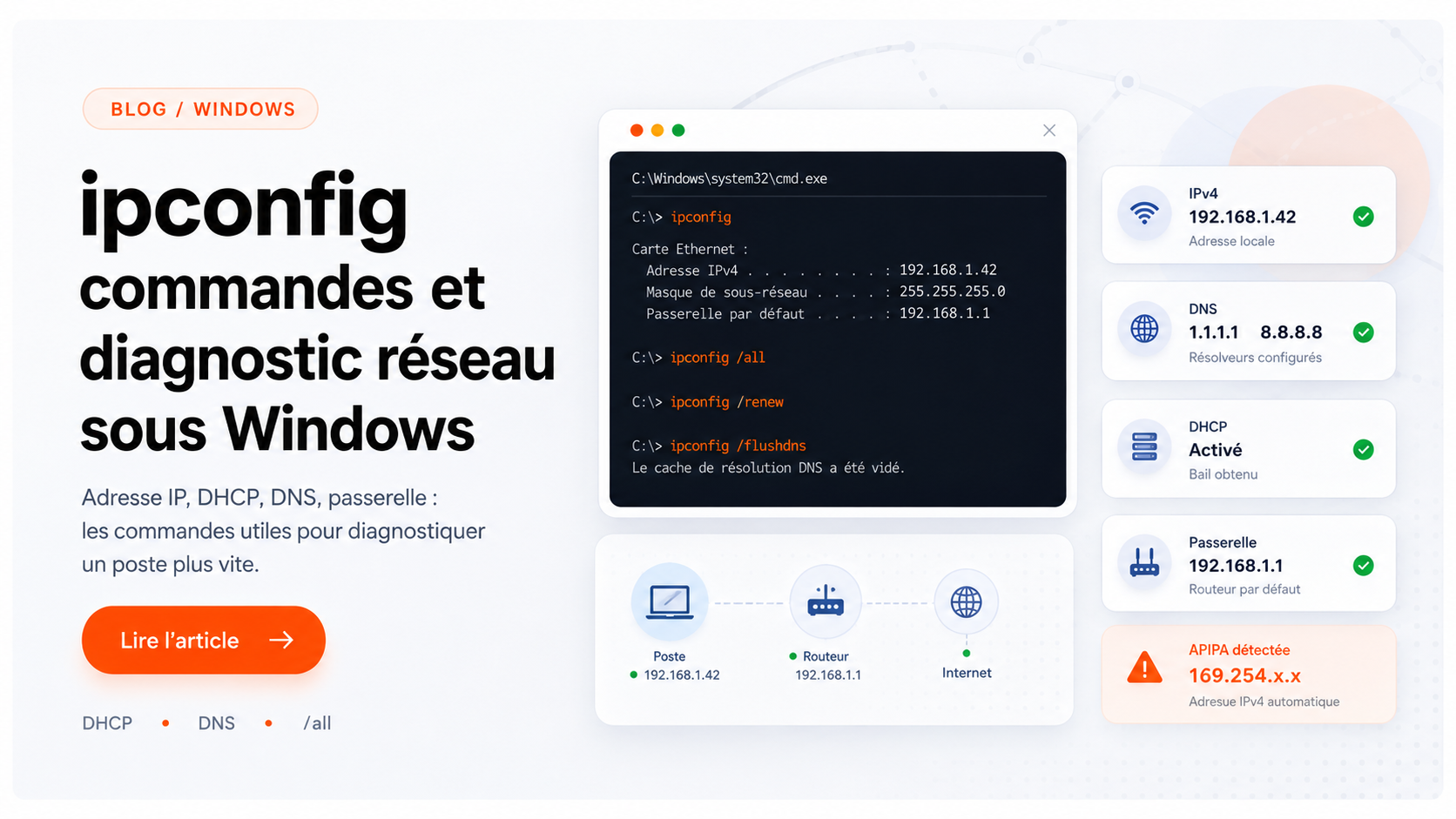

ipconfig permet de vérifier rapidement la configuration réseau d'un poste Windows : adresse IP, masque de sous-réseau et passerelle par défaut. Avec ipconfig /all, le technicien accède à des informations plus détaillées, notamment sur le DHCP, les serveurs DNS, l'adresse physique de l'interface et les baux DHCP.
Pour un MSP, ces informations sont utiles pour déterminer si un incident vient du poste, de son adressage ou de son accès au réseau avant d'approfondir les investigations.
Cette lecture reste cependant locale et ponctuelle. Pour compléter le diagnostic avec une visibilité continue sur les équipements et leur position dans le réseau, les MSP peuvent s'appuyer sur Domotz, la solution de supervision réseau proposée par BeMSP. Domotz permet notamment de découvrir les équipements présents sur les réseaux supervisés et d'en visualiser la topologie.
A retenir
- ipconfig affiche les principaux paramètres IP d'un poste Windows.
- ipconfig /all fournit les informations détaillées nécessaires pour contrôler DHCP, DNS et les interfaces réseau.
- Une adresse IPv4 en 169.254.x.x sur une interface configurée en DHCP correspond à un adressage APIPA et signale généralement l'échec de l'obtention d'une configuration DHCP.
- /release, /renew, /flushdns, /release6 et /renew6 répondent à des besoins différents et ne doivent pas être utilisés comme commandes de dépannage génériques.
- ipconfig doit être croisé avec des tests de joignabilité, de résolution DNS et de routage pour identifier précisément la cause d'un incident.
Que permet de vérifier ipconfig ?
Sans paramètre, ipconfig affiche les principales informations de configuration TCP/IP des interfaces du poste, notamment les adresses IPv4 ou IPv6, le masque de sous-réseau et la passerelle par défaut.
Pour un diagnostic de support, ipconfig /all est généralement plus utile. Cette commande affiche la configuration TCP/IP complète de chaque interface, avec notamment le DHCP, les serveurs DNS, l'adresse physique et les informations de bail.
Un point est essentiel : la présence d'une adresse IP ne prouve pas que la connectivité fonctionne. L'adresse doit être cohérente avec le réseau sur lequel le poste est connecté.
Diagnostiquer avec ipconfig selon le symptôme
Une adresse 169.254.x.x apparaît
Sur une interface Windows configurée pour obtenir automatiquement son adresse IPv4, une adresse comprise dans la plage 169.254.x.x correspond à l'Automatic Private IP Addressing, ou APIPA.
Windows utilise ce mécanisme lorsqu'il ne parvient pas à obtenir une adresse auprès d'un serveur DHCP.
Il faut alors vérifier, dans cet ordre logique :
- que l'interface Ethernet ou Wi-Fi est réellement connectée ;
- que le poste est connecté au bon SSID ou au bon réseau ;
- que le VLAN attendu est accessible depuis ce port ou ce point d'accès ;
- qu'un serveur DHCP est disponible pour ce réseau ;
- si nécessaire, que le relais DHCP permet aux requêtes d'atteindre le serveur.
L'adresse APIPA constitue donc un indice sur l'échec de l'attribution DHCP, pas la preuve d'une panne Internet.
L'adresse IPv4 semble correcte mais le poste n'accède pas aux autres réseaux
Une adresse sur la bonne plage ne suffit pas.
Commencez par vérifier le masque et la passerelle par défaut. Puis testez la joignabilité de cette passerelle.
Par exemple :
ping 192.168.1.1
Ce test indique si cette cible répond aux requêtes ICMP. Il ne permet pas, à lui seul, de conclure que "le réseau fonctionne" ou que l'accès à Internet est opérationnel.
Si la passerelle attendue n'est pas joignable, les causes possibles incluent notamment :
- une erreur d'adressage ou de masque ;
- un mauvais VLAN ;
- une perte de connectivité locale ;
- une passerelle indisponible ;
- un filtrage des requêtes ICMP.
Si la passerelle est joignable mais que les destinations externes ne le sont pas, le diagnostic doit ensuite porter sur le routage, les équipements de sécurité et la sortie du réseau.
Les adresses IP fonctionnent mais pas les noms de domaine
Dans ce cas, contrôlez les serveurs DNS affichés par ipconfig /all.
Ils doivent correspondre à la configuration attendue pour le poste : DNS interne d'un domaine Active Directory, DNS fourni par le réseau, configuration spécifique d'un VPN, etc.
Testez ensuite explicitement la résolution :
nslookup exemple.fr
Cette commande permet de vérifier si une requête DNS aboutit et d'identifier le serveur interrogé.
Une configuration DNS présente dans ipconfig /all n'indique donc pas que le service DNS fonctionne. Elle indique seulement quels paramètres sont configurés sur l'interface.
Le poste est connecté à un VPN
Un VPN peut ajouter une nouvelle interface réseau, modifier les routes actives et imposer ses propres serveurs DNS.
Lorsque plusieurs interfaces apparaissent dans ipconfig /all, il faut identifier celle qui transporte réellement le trafic concerné par l'incident.
C'est particulièrement important lorsque le problème n'existe que :
- une fois le VPN connecté ;
- pour des ressources internes ;
- pour certains noms DNS ;
- ou uniquement hors du réseau de l'entreprise.
ipconfig /release, /renew et /flushdns : quand les utiliser ?
Les paramètres d'ipconfig ne sont pas interchangeables.
ipconfig /release
ipconfig /release libère la configuration DHCP actuelle des interfaces concernées. Microsoft précise que cette commande concerne les cartes configurées pour obtenir automatiquement leur adresse.
Elle est pertinente lorsqu'un technicien souhaite volontairement abandonner le bail DHCP actuel avant d'en demander un nouveau.
Elle ne résout pas :
- une interface déconnectée ;
- un mauvais VLAN ;
- un serveur DHCP inaccessible ;
- une configuration IP statique erronée.
ipconfig /renew
ipconfig /renew demande le renouvellement de la configuration DHCP des interfaces concernées. La commande peut aussi cibler une interface spécifique.
Elle peut être utilisée, par exemple, après :
- un changement de réseau ;
- une modification de la configuration DHCP ;
- le rétablissement d'un service DHCP ;
- une opération nécessitant l'obtention d'une nouvelle configuration.
Exécuter /release puis /renew sans avoir identifié le problème n'apporte pas nécessairement d'information supplémentaire. Si le poste n'a aucun accès au serveur DHCP, le renouvellement échouera tant que cette cause persistera.
ipconfig /flushdns
ipconfig /flushdns vide et réinitialise le cache du résolveur DNS du client Windows.
Cette commande est pertinente lorsque le poste peut conserver localement une ancienne réponse DNS, par exemple après :
- la modification récente d'un enregistrement DNS ;
- la migration d'un service vers une nouvelle adresse IP ;
- une bascule d'infrastructure ;
- la correction d'un enregistrement précédemment erroné.
Elle ne corrige ni un serveur DNS indisponible, ni un mauvais serveur DNS configuré, ni un enregistrement incorrect sur le serveur faisant autorité.
Le bon contrôle après un /flushdns reste donc de tester à nouveau la résolution.
ipconfig /release6 et /renew6
Microsoft fournit également les options /release6 et /renew6 pour la configuration DHCP IPv6.
Avant de les employer, il faut déterminer comment l'adressage IPv6 du réseau est réellement fourni. Tous les environnements IPv6 ne reposent pas exclusivement sur DHCPv6.
L'objectif n'est donc pas de reproduire automatiquement les réflexes IPv4 en IPv6, mais de comprendre le mode de configuration utilisé sur le réseau concerné.
Quelles commandes utiliser avec ipconfig ?
ipconfig donne l'état de la configuration du poste. D'autres commandes CMD Windows permettent ensuite de tester une hypothèse précise sur la connectivité, le DNS ou le routage.
Ces commandes doivent être utilisées pour valider ou invalider une hypothèse, plutôt que comme une séquence automatique exécutée à chaque ticket.
Exemple : pas d'accès à une application par son nom
Une séquence de diagnostic peut être :
- vérifier la configuration du poste avec ipconfig /all ;
- identifier le serveur DNS configuré ;
- tester la résolution du nom avec nslookup ;
- récupérer l'adresse IP retournée ;
- tester séparément la joignabilité de cette adresse si cela est pertinent.
Cette méthode permet de distinguer un problème de configuration locale, de DNS et de connectivité IP.
Exploiter ipconfig dans un environnement MSP
Pour un MSP, l'enjeu n'est pas seulement d'obtenir une sortie ipconfig /all, mais de pouvoir la rattacher au contexte exact de l'incident.
Une capture exploitable dans un ticket doit au minimum préciser le poste concerné, le site, l'heure du test, l'interface utilisée et le symptôme observé.
La sortie complète d'ipconfig /all est préférable à une capture limitée à une seule ligne lorsqu'il existe plusieurs interfaces. Elle permet notamment de distinguer une interface Ethernet, Wi-Fi, VPN ou virtuelle.
Passer du diagnostic du poste à celui du réseau
ipconfig montre ce que Windows voit depuis un poste donné.
Un outil de supervision permet d'aller plus loin grâce à une cartographie réseau qui replace le poste et les équipements supervisés dans leur environnement.
C'est là que Domotz complète le diagnostic.
Domotz s'appuie sur la découverte des équipements du réseau pour identifier les appareils présents sur les réseaux supervisés et fournir une représentation de leur topologie. La plateforme peut notamment afficher les équipements et leurs adresses IP/MAC ainsi que leurs relations dans la cartographie réseau.
Un technicien peut ainsi confronter deux niveaux d'information :
Le but n'est pas d'utiliser Domotz pour "exécuter ipconfig à la place du technicien". Les deux outils n'ont pas le même rôle.
ipconfig donne une photographie de la configuration TCP/IP du poste Windows. Domotz apporte une visibilité sur l'environnement réseau dans lequel ce poste évolue. Cette distinction évite d'attribuer à l'outil de supervision une fonction de diagnostic Windows qu'il n'a pas vocation à remplacer.
Pièges fréquents lors de la lecture d'ipconfig
Regarder la mauvaise interface
Un poste peut avoir simultanément :
- une interface Ethernet ;
- une interface Wi-Fi ;
- un ou plusieurs adaptateurs VPN ;
- des interfaces virtuelles liées à Hyper-V ou à d'autres logiciels.
Lire la première adresse IPv4 affichée sans identifier l'interface correspondante peut conduire à un faux diagnostic.
Confondre configuration correcte et service opérationnel
- Voir une adresse de serveur DNS dans ipconfig /all ne signifie pas qu'il répond.
- Voir une passerelle ne signifie pas qu'elle est joignable.
- Voir une adresse IPv4 valide ne signifie pas que les routes, le DNS ou l'accès aux applications fonctionnent.
ipconfig fournit des paramètres de configuration. Les tests complémentaires vérifient leur fonctionnement réel.
Utiliser /renew comme correctif universel
Une demande de renouvellement DHCP n'agit que sur le processus d'attribution DHCP.
Si le problème se situe au niveau du Wi-Fi, du VLAN, du switch, du pare-feu, du DNS ou du routage, /renew ne corrige pas cette cause.
Utiliser /flushdns alors que le problème ne vient pas du cache local
/flushdns est utile pour éliminer les entrées présentes dans le cache DNS du poste.
Si nslookup interroge le serveur DNS et obtient déjà une mauvaise réponse, le problème doit être recherché ailleurs que dans ce cache local.
Conclusion
ipconfig reste une commande incontournable pour vérifier rapidement la configuration réseau d'un poste Windows et orienter un premier diagnostic. Mais pour un MSP, l'enjeu est aussi de replacer ces informations dans une vision plus large du réseau et des équipements supervisés.
BeMSP accompagne les MSP dans le choix et le déploiement d'outils adaptés à leurs environnements et à leurs contraintes opérationnelles.
Vous souhaitez améliorer la supervision des réseaux de vos clients ? Réservez votre démo auprès de BeMSP pour découvrir les solutions adaptées à votre activité.
FAQ
À quoi sert ipconfig sous Windows ?
ipconfig affiche la configuration TCP/IP des interfaces réseau d'un poste Windows. Sans paramètre, il permet notamment de consulter les adresses IP, les masques de sous-réseau et les passerelles. Plusieurs options permettent également d'afficher davantage de détails ou d'agir sur DHCP et le cache DNS.
Quelle différence entre ipconfig et ipconfig /all ?
ipconfig affiche les principaux paramètres réseau.
ipconfig /all fournit la configuration TCP/IP complète des interfaces, notamment les adresses physiques, les informations DHCP, les serveurs DNS et les données de bail utiles au diagnostic.
Pour un ticket de support nécessitant une analyse détaillée, /all apporte donc davantage de contexte.
Que signifie une adresse 169.254.x.x ?
La plage 169.254.x.x est utilisée par l'Automatic Private IP Addressing. Sur une interface configurée en adressage automatique, elle indique que Windows utilise un adressage local automatique au lieu d'une configuration IPv4 obtenue normalement via DHCP.
Il faut alors contrôler la connexion de l'interface et le chemin permettant d'atteindre le service DHCP.
Quand utiliser ipconfig /release et ipconfig /renew ?
Ces commandes concernent les interfaces configurées pour obtenir automatiquement leur configuration IP.
/release libère la configuration DHCP actuelle. /renew demande son renouvellement.
Elles sont adaptées à un problème ou à une modification concernant l'attribution DHCP, pas à toutes les pannes réseau.
Pourquoi utiliser ipconfig /flushdns ?
ipconfig /flushdns vide le cache du résolveur DNS du client Windows.
La commande est particulièrement utile lorsqu'un poste continue d'utiliser une ancienne résolution DNS après la modification d'un enregistrement. Elle ne corrige pas une erreur présente directement sur le serveur DNS.
Comment vérifier les serveurs DNS avec ipconfig ?
Utilisez ipconfig /all puis recherchez les serveurs DNS associés à l'interface réellement utilisée par le poste.
Comparez-les ensuite à la configuration attendue pour le réseau ou le VPN concerné. Si nécessaire, utilisez nslookup pour tester directement la résolution et identifier le serveur qui répond.
ipconfig suffit-il pour diagnostiquer une panne réseau ?
Non.
ipconfig renseigne principalement sur la configuration TCP/IP locale du poste. Pour déterminer la cause d'un incident, il faut souvent compléter cette lecture par des tests de résolution DNS, de joignabilité ou de routage et, dans un environnement MSP, par les informations disponibles dans la supervision réseau.